Cara Menginstal Windows 7 Dengan Virtualbox

Assalamualaikum Wr.Wb
Kali ini saya akan menjelaskan cara-cara menginstal Windows 7 dengan Virtualbox.
Pastikan Leptop atau PC anda telah terinstal Virtualbox, karena disini fungsi Virtualbox adalah sebagai mediator instalasi dan jangan lupa siapkan juga ISO Windows 7nya.
Langkah-langkahnya sebagai berikut :
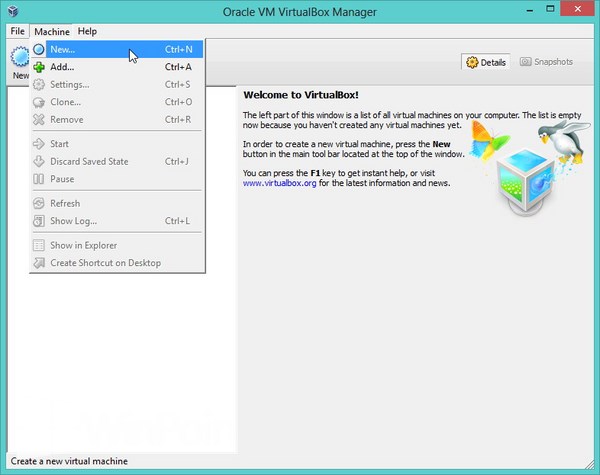
Pertama-tama buka VirtualBox dan klik Machine, pilih New atau gunakan keyboard shortcut Ctrl+N.
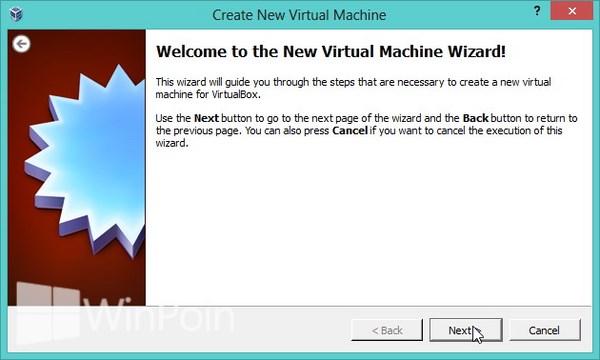
Setelah itu akan muncul window persetujuan kalau kamu ingin membuat komputer virtual yang baru, klik Next.
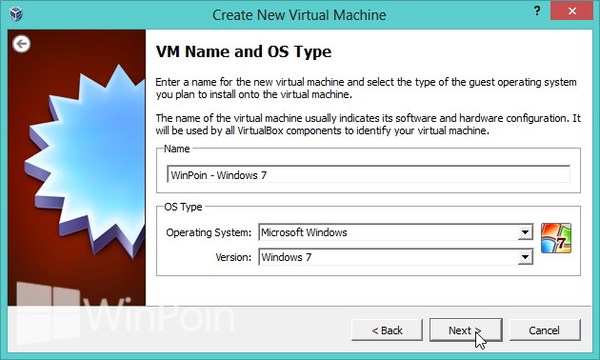
Kemudian beri nama pada komputer virtual yang kamu buat, pilih sistem operasi dan versi yang kamu gunakan dan klik Next.
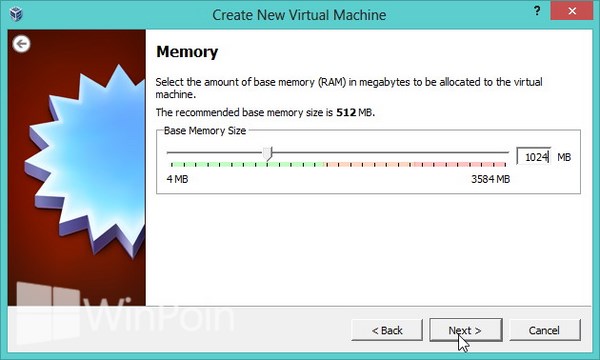
Lalu atur RAM yang ingin kamu gunakan di komputer virtual Windows 7 yang baru kamu buat.
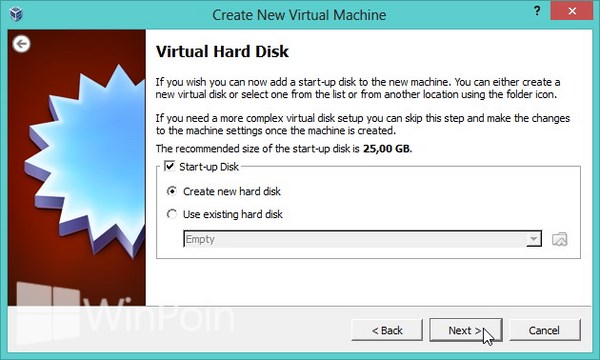
Langkah selanjutnya kamu disuruh untuk membuat hardisk virtual, jika kamu sudah memilikinya maka kamu tinggal memilih menu use existing hard disk. Tetapi jika kamu tidak memilikinya, pilih create new hard disk.
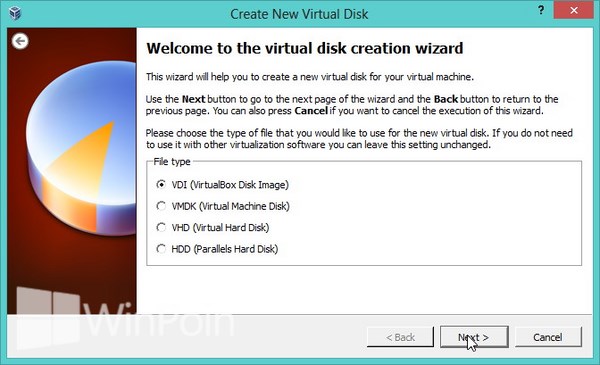
Setelah itu disini kamu disuruh untuk memilih format virtual disk yang dinginkan, umumnya orang-orang menggunakan VDI atau VHD.
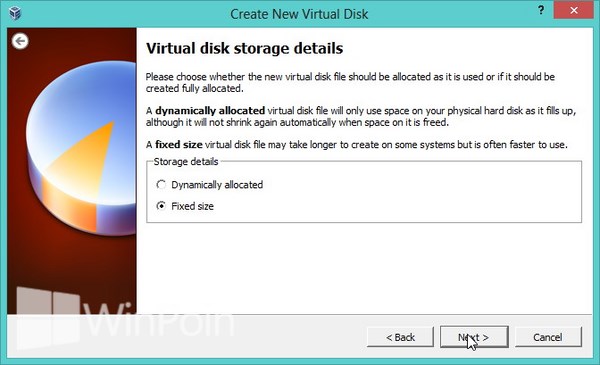
Kemudian pilih Fixed size dan klik Next.
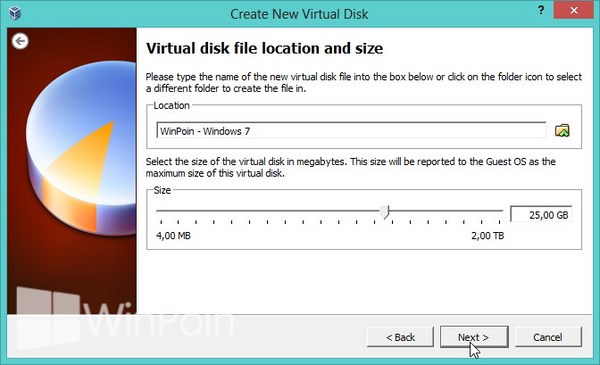
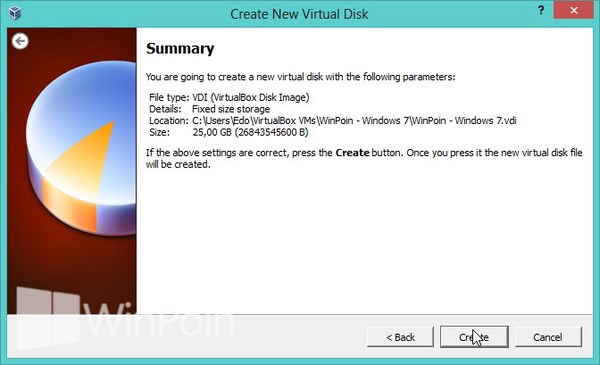
Lalu atur hardisk yang kamu gunakan untuk komputer virtual dan klik Next.
Terakhir klik Create dan tunggu sampai proses selesai, waktu yang dibutuhkan sekitar 10 menit, nanti jika sudah selesai klik Create lagi.
Jika semua step benar, maka akan muncul seperti dibawah ini.

· Sekarang kita hanya tinggal memulai proses instalasi yang sesungguhnya, klik Start pada kolom toolbar untuk memulai.

· Ini adalah langkah awal pada instalasi Windows 7 pada
umumnya, disini kita akan menentukan bahasa pada Windows 7 kita, kita
cukup menggunakan bahasa Inggris saja, klik next untuk melanjutkan.

· Kemudian klik Instal untuk memulai penginstalan

· Di langkah ini kita akan diberikan pilihan berupa tipe
Windows 7 yang akan kita gunakan, disini kita memilih Windows 7 Ultimate
86x, klik next untuk melanjutkan

· Pada langkah ini kita akan disuguhkan dengan licence term,
yang berfungsi untuk menyetujui licence, centang accept the lecence
term dan klik next

· Setelah proses tadi selesai, maka akan muncul jendela type
instalasi. Pilih Upgrade jika ingin memperbaharui windows atau Custom
untuk install Windows baru, disini kita pilih Custom.

· Kemudian jika langkah diatas sudah selesai, maka akan
muncul jendela pembagian partisi, disini kita menentukan partisi
harddisk pada Windows 7 kita, cukup hanya 1 partisi saja, jadi klik next
untuk melanjutkan tanpa mengubah apapun.

· Jika sudah, maka kita hanya tinggal menunggu hingga proses instalasi selesai.

· Setelah proses instalasi selesai PC akan secara otomatis
merestart dan tunggu beberapa saat untuk Completing Instalation.

· Setelah itu, maka akan muncul jendela Set Up Windows,
disini kita harus mengisi user name dan computer name, jika sudah klik
next.

· Selanjutnya akan muncul jendela Set Password, disini kita klik next saja, karena tidak perlu set password.

· Kemudian pada jendela ini, kita di berikan 3 pilihan yaitu
Use Recommended Setting , Install Important Update Only, Ask Me Later,
disini kita pilih pilhan Ask Me Later.

· Jika proses di awal tadi sudah selesai maka proses
selanjutnya yaitu Review Your Time and Date, dalam langkah ini, kita
dianjurkan untuk mensetting waktu dan tanggal pada OS kita nanti, jika
sudah selesai, maka klik next untuk melanjutkan

· Selanjutnya kita akan masuk pada langkah menentukan lokasi
network computer kita sekarang, disini kita diberikan tiga pilihan,
yaitu Home Network, Work Network, Public Network, kita pilih Public
Network, klik next untuk melanjutkan.

· Setelah langkah diatas selesai, maka tunggu proses finishing selesai.

· Windows sudah dapat digunakan.

Cara Menginstal Windows 7 Dengan Virtualbox
![Cara Menginstal Windows 7 Dengan Virtualbox]() Reviewed by Unknown
on
18:33
Rating:
Reviewed by Unknown
on
18:33
Rating:


Tidak ada komentar: